Domain hvit.de kaufen?
Wir ziehen mit dem Projekt
hvit.de um.
Sind Sie am Kauf der Domain
hvit.de interessiert?
domain@kv-gmbh.de · 0541-91531010
Domain hvit.de kaufen?
Warum funktioniert Snipping Tool nicht?
Warum funktioniert Snipping Tool nicht? Gibt es eine Fehlermeldung, die angezeigt wird? Hast du versucht, das Programm neu zu starten oder deinen Computer neu zu starten? Möglicherweise liegt das Problem an fehlenden Berechtigungen oder an einer beschädigten Datei. Hast du die neueste Version des Snipping Tools installiert? **
Wie installiere ich Snipping Tool?
Um das Snipping Tool auf einem Windows-Computer zu installieren, müssen Sie zuerst sicherstellen, dass es nicht bereits auf Ihrem System vorhanden ist. Geben Sie dazu "Snipping Tool" in die Windows-Suchleiste ein. Wenn es nicht gefunden wird, können Sie es über die Systemsteuerung unter "Programme und Funktionen" installieren. Klicken Sie auf "Windows-Funktionen aktivieren oder deaktivieren" und suchen Sie nach dem Snipping Tool. Aktivieren Sie das Kontrollkästchen neben dem Snipping Tool und klicken Sie auf "OK". Das Snipping Tool sollte nun auf Ihrem Computer installiert sein und kann über die Windows-Suche oder das Startmenü geöffnet werden. **

Ähnliche Suchbegriffe für Snipping
Top-Angebote
Produkte zum Begriff Snipping:
-
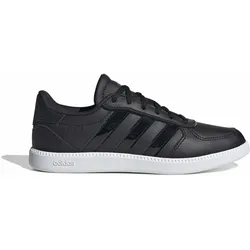
Mode&Accessoires Adidas AG Adidas BREAKNET SLEEK SCHUHE JUNIOR - White - 5(38)Dieser Schuh für Kinder und Teens ist ein Favorit auf dem Platz und auf der Straße und verleiht deinem Outfit einen lässigen, klassischen Vibe. Sein Obermaterial aus Synthetikleder ist besonders strapazierfähig, während das Textilfutter für ein bequemes Tragegefühl sorgt. Mit den Schnürsenkeln für einen passgenauen Sitz und der niedrig profilierten Außensohle für ein bodennahes Tragegefühl ist dieser Schuh für Bewegung gemacht.34,95 €*Versand: 4,95 €Sichere Weiterleitung zum Anbieter
-
VielfaltVielfalt , Das andere Wörterbuch. 100 Wörter - 100 Menschen - 100 Beiträge , Sonstige > Motorkühlung , Erscheinungsjahr: 20231211, Produktform: Kartoniert, Beilage: vierfarbig, Titel der Reihe: Duden - Sachbuch##, Redaktion: Pertsch, Sebastian, Seitenzahl/Blattzahl: 272, Keyword: Vielfalt; Diversity; woke; Ableismus; Behinderung; cis; Gender; TERF; Klassismus; Inklusion; marginalisiert; Mysogenie, Fachschema: Gender Studies~Geschlechterforschung~Deutsch / Wörterbuch~Wörterbuch, Imprint-Titels: Duden, Warengruppe: HC/Politikwissenschaft/Soziologie/Populäre Darst., UNSPSC: 49019900, Warenverzeichnis für die Außenhandelsstatistik: 49019900, Länge: 213, Breite: 147, Höhe: 22, Gewicht: 520, Produktform: Kartoniert, Genre: Sozialwissenschaften/Recht/Wirtschaft,28,00 €*Versand: 0,00 €Sichere Weiterleitung zum Anbieter
-
Mode&Accessoires Adidas AG Adidas BREAKNET SLEEK SCHUHE JUNIOR - Mehrfarbig - 5(38)Steigen Sie mit den Breaknet Sleek Schuhen für Junioren in lässigen Komfort ein. Diese Schuhe sind für Straßen- und Spielaktivitäten konzipiert und verfügen über ein synthetisches Lederoberteil und eine flache Gummitasse, die Haltbarkeit und Stil gewährleistet. Der klassische Spitzenverschluss mit einer zusätzlichen Eyestay-Unterschicht sorgt für einen Hauch von Aufregung, während die kalte Zementkonstruktion dauerhafte Langlebigkeit verspricht. Perfekt für Kinder, die einen zeitgenössischen Lo34,95 €*Versand: 4,95 €Sichere Weiterleitung zum Anbieter
-
Mode&Accessoires Adidas AG Adidas BREAKNET SLEEK SCHUHE JUNIOR - White - 6,5 (40)Dieser Schuh für Kinder und Teens ist ein Favorit auf dem Platz und auf der Straße und verleiht deinem Outfit einen lässigen, klassischen Vibe. Sein Obermaterial aus Synthetikleder ist besonders strapazierfähig, während das Textilfutter für ein bequemes Tragegefühl sorgt. Mit den Schnürsenkeln für einen passgenauen Sitz und der niedrig profilierten Außensohle für ein bodennahes Tragegefühl ist dieser Schuh für Bewegung gemacht.34,95 €*Versand: 4,95 €Sichere Weiterleitung zum Anbieter



-
Wie öffne ich das Snipping Tool?
Um das Snipping Tool zu öffnen, kannst du entweder die Windows-Suche verwenden und nach "Snipping Tool" suchen. Alternativ kannst du auch die Tastenkombination "Windows-Taste + Shift + S" drücken, um das Snipping Tool direkt zu öffnen. Eine weitere Möglichkeit ist, das Snipping Tool über das Startmenü unter "Windows-Zubehör" zu finden und von dort aus zu öffnen. Du kannst auch einen Rechtsklick auf die Taskleiste machen, "Neu" auswählen und dann "Snipping Tool" anklicken, um es zu öffnen. **
-
Wo werden Snipping Tool Bilder gespeichert?
Das Snipping Tool speichert standardmäßig die erstellten Bilder in der Zwischenablage. Wenn du ein Bild mit dem Snipping Tool aufgenommen hast, kannst du es in ein anderes Programm einfügen, z. B. in ein Bildbearbeitungsprogramm oder in ein Textverarbeitungsprogramm. Von dort aus kannst du das Bild dann speichern, wo du möchtest. Es gibt jedoch auch die Möglichkeit, die Einstellungen des Snipping Tools anzupassen, um die Bilder direkt an einem bestimmten Speicherort zu speichern. Hast du diese Einstellungen bereits geändert oder möchtest du wissen, wo die Standard-Speicherort für Snipping Tool Bilder ist? **
-
Wie funktioniert Snipping Tool Windows 10?
Das Snipping Tool ist ein integriertes Programm in Windows 10, mit dem Benutzer Screenshots erstellen können. Um das Snipping Tool zu verwenden, öffnen Sie es entweder über die Suche in der Taskleiste oder über das Startmenü. Wählen Sie dann die Art des Screenshots aus, den Sie erstellen möchten (Vollbild, rechteckiger Ausschnitt, freie Form oder Fenster). Klicken Sie auf "Neu" und ziehen Sie den Cursor über den Bereich, den Sie erfassen möchten. Anschließend können Sie den Screenshot speichern, kopieren oder bearbeiten. **
-
Wie benutze ich das Snipping Tool?
Um das Snipping Tool zu verwenden, öffne zuerst das Programm auf deinem Computer. Klicke dann auf "Neu" und wähle den Bereich aus, den du erfassen möchtest. Du kannst zwischen verschiedenen Arten von Ausschnitten wählen, z.B. Freihand, Rechteck oder Fenster. Nachdem du den gewünschten Bereich ausgewählt hast, kannst du den Ausschnitt speichern, kopieren oder markieren. Du kannst das Snipping Tool auch verwenden, um Notizen oder Markierungen auf dem Bildschirmausschnitt hinzuzufügen. **


Was ist das Snipping Tool 3?
Das Snipping Tool 3 ist ein Bildschirmaufnahmeprogramm, das es Benutzern ermöglicht, Screenshots von ihrem Computerbildschirm zu erstellen. Es bietet verschiedene Aufnahmemodi wie Rechteck, Freiform, Fenster oder Vollbild. Mit dem Snipping Tool 3 können Benutzer ihre Screenshots bearbeiten, markieren und speichern, um sie später zu verwenden. Es ist ein nützliches Werkzeug für Präsentationen, Tutorials oder einfach nur zum Teilen von Bildschirminhalten. **
Wie finde ich das Snipping Tool?
Das Snipping Tool ist eine integrierte Anwendung in Windows-Betriebssystemen, die es Benutzern ermöglicht, Screenshots zu erstellen. Um das Snipping Tool zu finden, können Sie einfach die Windows-Suche verwenden und nach "Snipping Tool" suchen. Alternativ können Sie auch auf das Startmenü klicken, "Alle Apps" auswählen und nach dem Snipping Tool suchen. Eine weitere Möglichkeit besteht darin, die Tastenkombination "Windows-Taste + Shift + S" zu verwenden, um das Snipping Tool schnell zu öffnen. Wenn Sie das Snipping Tool häufig verwenden, können Sie es auch an die Taskleiste oder den Desktop anheften, um einen schnellen Zugriff zu haben. **
Top-Angebote
Produkte zum Begriff Snipping:
-
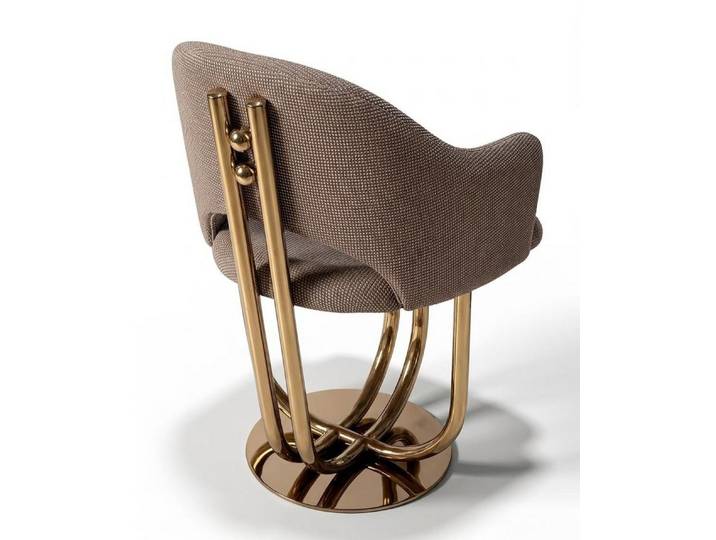
Xlmoebel Esszimmerstuhl Stuhl Braun Modern Stil Design Schlichte Eleganz KomfortabelXlmoebel Esszimmerstuhl Stuhl Braun Modern Stil Design Schlichte Eleganz Komfortabel. Produktdetails Einsatzbereich: Esszimmer, Markeninformationen: XLmoebel ist seit Jahrzehnten bekannt für hochwertige, stilvolle Möbel. Mit einem Fokus auf Design, Qualität und Nachhaltigkeit bietet die Marke maßgeschneiderte Lösungen für jedes Zuhause., Modellbezeichnung: Stuhl Braun Modern Stil Design Schlichte Eleganz Komfortabel, Ausstattung & Funktionen Art Gestell: Metall, Maßangaben Breite: 60 cm, Höhe: 90 cm, Belastbarkeit maximal: 140 kg, Hinweis Maßangaben: Alle Angaben sind ca. Maße, Material Bezug: Textil, Bezug Sitzfläche: Textil, Bezug Armlehnen: Textil, Material: Textil, Metall, Bezug Rückenlehne: Textil, Materialhinweis: XLmoebel erfüllt alle relevanten CE-Normen und gewährleistet, dass unsere Möbel höchste Sicherheits- und Qualitätsstandards einhalten. Unsere Produkte entsprechen der Produktsicherheitsrichtlinie (2001/95/EG) sowie den spezifischen Sicherheitsanforderungen der EN 12520:2015, EN 1022:2005 und EN 14749:2016. Zudem werden alle Materialien gemäß der REACH-Verordnung und RoHS-Richtlinien auf Schadstoffe geprüft. Unsere Möbel bieten nicht nur hohe Qualität, sondern auch eine umweltfreundliche Produktion, die durch ISO 9001 und ISO 14001 unterstützt wird. Alle Möbel entsprechen auch den ergonomischen und stabilitätsrelevanten Anforderungen der EN 1335 und erfüllen gegebenenfalls die Brandschutzanforderungen der B1-Klasse., Farbe Farbe Gestell: Gold, Farbhinweise: Bitte beachten Sie, dass die Farben auf Ihrem Monitor von den Originalfarbtönen abweichen können., Farbe: Braun, Optik/Stil Design: Modern, Lieferung & Montage Lieferumfang: Es wird alles laut Produktbeschreibung geliefert, Lieferzustand: teilmontiert, Aufbauhinweise: Nein, Hinweise Warnhinweise: Wir liefern den Artikel kostenlos bis zur Bordsteinkante. Optional bietet die Spedition jedoch auch einen 2-Mann-Service sowie einen Montageservice an. Diesen Service können Sie direkt bei der Spedition bei der Anlieferung anfragen. Es besteht die Möglichkeit einer 2-Mann-Lieferung sowie der Montage des Artikels, Pflegehinweise Bezug: keine aggressiven Reinigungsmittel verwenden, Informationen zur Datennutzung (nach EU Data Act): Ihre personenbezogenen Daten werden nur zur Bearbeitung IhrerBestellungen, für Marketing (mit Zustimmung) und zur Kundenbetreuungverwendet. Sie haben jederzeit das Recht auf Auskunft, Berichtigungoder Löschung Ihrer Daten. Weitere Informationen finden Sie inunserer Datenschutzerklärung., Wissenswertes Wissenswertes: Falls der Artikel nicht Ihrem Farbwunsch entspricht oder die Farbe unpassend ist, können Sie gerne bei uns eine Maßanfertigung oder Farbänderung anfragen., Technische Daten WEEE-Reg.-Nr. DE: 80120806, Farbe:braun Material:Textil, Metall549,99 €*Versand: 0,00 €Sichere Weiterleitung zum Anbieter
-
Mode&Accessoires Adidas AG Adidas BREAKNET SLEEK SCHUHE JUNIOR - White - 5(38)Dieser Schuh für Kinder und Teens ist ein Favorit auf dem Platz und auf der Straße und verleiht deinem Outfit einen lässigen, klassischen Vibe. Sein Obermaterial aus Synthetikleder ist besonders strapazierfähig, während das Textilfutter für ein bequemes Tragegefühl sorgt. Mit den Schnürsenkeln für einen passgenauen Sitz und der niedrig profilierten Außensohle für ein bodennahes Tragegefühl ist dieser Schuh für Bewegung gemacht.34,95 €*Versand: 4,95 €Sichere Weiterleitung zum Anbieter
-
VielfaltVielfalt , Das andere Wörterbuch. 100 Wörter - 100 Menschen - 100 Beiträge , Sonstige > Motorkühlung , Erscheinungsjahr: 20231211, Produktform: Kartoniert, Beilage: vierfarbig, Titel der Reihe: Duden - Sachbuch##, Redaktion: Pertsch, Sebastian, Seitenzahl/Blattzahl: 272, Keyword: Vielfalt; Diversity; woke; Ableismus; Behinderung; cis; Gender; TERF; Klassismus; Inklusion; marginalisiert; Mysogenie, Fachschema: Gender Studies~Geschlechterforschung~Deutsch / Wörterbuch~Wörterbuch, Imprint-Titels: Duden, Warengruppe: HC/Politikwissenschaft/Soziologie/Populäre Darst., UNSPSC: 49019900, Warenverzeichnis für die Außenhandelsstatistik: 49019900, Länge: 213, Breite: 147, Höhe: 22, Gewicht: 520, Produktform: Kartoniert, Genre: Sozialwissenschaften/Recht/Wirtschaft,28,00 €*Versand: 0,00 €Sichere Weiterleitung zum Anbieter
-
Warum funktioniert Snipping Tool nicht?
Warum funktioniert Snipping Tool nicht? Gibt es eine Fehlermeldung, die angezeigt wird? Hast du versucht, das Programm neu zu starten oder deinen Computer neu zu starten? Möglicherweise liegt das Problem an fehlenden Berechtigungen oder an einer beschädigten Datei. Hast du die neueste Version des Snipping Tools installiert? **
-
Wie installiere ich Snipping Tool?
Um das Snipping Tool auf einem Windows-Computer zu installieren, müssen Sie zuerst sicherstellen, dass es nicht bereits auf Ihrem System vorhanden ist. Geben Sie dazu "Snipping Tool" in die Windows-Suchleiste ein. Wenn es nicht gefunden wird, können Sie es über die Systemsteuerung unter "Programme und Funktionen" installieren. Klicken Sie auf "Windows-Funktionen aktivieren oder deaktivieren" und suchen Sie nach dem Snipping Tool. Aktivieren Sie das Kontrollkästchen neben dem Snipping Tool und klicken Sie auf "OK". Das Snipping Tool sollte nun auf Ihrem Computer installiert sein und kann über die Windows-Suche oder das Startmenü geöffnet werden. **
-
Wie öffne ich das Snipping Tool?
Um das Snipping Tool zu öffnen, kannst du entweder die Windows-Suche verwenden und nach "Snipping Tool" suchen. Alternativ kannst du auch die Tastenkombination "Windows-Taste + Shift + S" drücken, um das Snipping Tool direkt zu öffnen. Eine weitere Möglichkeit ist, das Snipping Tool über das Startmenü unter "Windows-Zubehör" zu finden und von dort aus zu öffnen. Du kannst auch einen Rechtsklick auf die Taskleiste machen, "Neu" auswählen und dann "Snipping Tool" anklicken, um es zu öffnen. **
-
Wo werden Snipping Tool Bilder gespeichert?
Das Snipping Tool speichert standardmäßig die erstellten Bilder in der Zwischenablage. Wenn du ein Bild mit dem Snipping Tool aufgenommen hast, kannst du es in ein anderes Programm einfügen, z. B. in ein Bildbearbeitungsprogramm oder in ein Textverarbeitungsprogramm. Von dort aus kannst du das Bild dann speichern, wo du möchtest. Es gibt jedoch auch die Möglichkeit, die Einstellungen des Snipping Tools anzupassen, um die Bilder direkt an einem bestimmten Speicherort zu speichern. Hast du diese Einstellungen bereits geändert oder möchtest du wissen, wo die Standard-Speicherort für Snipping Tool Bilder ist? **
Ähnliche Suchbegriffe für Snipping
-
Mode&Accessoires Adidas AG Adidas BREAKNET SLEEK SCHUHE JUNIOR - Mehrfarbig - 5(38)Steigen Sie mit den Breaknet Sleek Schuhen für Junioren in lässigen Komfort ein. Diese Schuhe sind für Straßen- und Spielaktivitäten konzipiert und verfügen über ein synthetisches Lederoberteil und eine flache Gummitasse, die Haltbarkeit und Stil gewährleistet. Der klassische Spitzenverschluss mit einer zusätzlichen Eyestay-Unterschicht sorgt für einen Hauch von Aufregung, während die kalte Zementkonstruktion dauerhafte Langlebigkeit verspricht. Perfekt für Kinder, die einen zeitgenössischen Lo34,95 €*Versand: 4,95 €Sichere Weiterleitung zum Anbieter
-
Mode&Accessoires Adidas AG Adidas BREAKNET SLEEK SCHUHE JUNIOR - White - 6,5 (40)Dieser Schuh für Kinder und Teens ist ein Favorit auf dem Platz und auf der Straße und verleiht deinem Outfit einen lässigen, klassischen Vibe. Sein Obermaterial aus Synthetikleder ist besonders strapazierfähig, während das Textilfutter für ein bequemes Tragegefühl sorgt. Mit den Schnürsenkeln für einen passgenauen Sitz und der niedrig profilierten Außensohle für ein bodennahes Tragegefühl ist dieser Schuh für Bewegung gemacht.34,95 €*Versand: 4,95 €Sichere Weiterleitung zum Anbieter
-
Mode&Accessoires Adidas AG Adidas BREAKNET SLEEK SCHUHE JUNIOR - White - 3 (35,5)Dieser Schuh für Kinder und Teens ist ein Favorit auf dem Platz und auf der Straße und verleiht deinem Outfit einen lässigen, klassischen Vibe. Sein Obermaterial aus Synthetikleder ist besonders strapazierfähig, während das Textilfutter für ein bequemes Tragegefühl sorgt. Mit den Schnürsenkeln für einen passgenauen Sitz und der niedrig profilierten Außensohle für ein bodennahes Tragegefühl ist dieser Schuh für Bewegung gemacht.34,95 €*Versand: 4,95 €Sichere Weiterleitung zum Anbieter
-
Mode&Accessoires Adidas AG Adidas BREAKNET SLEEK SCHUHE JUNIOR - White - 3,5(36)Dieser Schuh für Kinder und Teens ist ein Favorit auf dem Platz und auf der Straße und verleiht deinem Outfit einen lässigen, klassischen Vibe. Sein Obermaterial aus Synthetikleder ist besonders strapazierfähig, während das Textilfutter für ein bequemes Tragegefühl sorgt. Mit den Schnürsenkeln für einen passgenauen Sitz und der niedrig profilierten Außensohle für ein bodennahes Tragegefühl ist dieser Schuh für Bewegung gemacht.34,95 €*Versand: 4,95 €Sichere Weiterleitung zum Anbieter
-
Wie funktioniert Snipping Tool Windows 10?
Das Snipping Tool ist ein integriertes Programm in Windows 10, mit dem Benutzer Screenshots erstellen können. Um das Snipping Tool zu verwenden, öffnen Sie es entweder über die Suche in der Taskleiste oder über das Startmenü. Wählen Sie dann die Art des Screenshots aus, den Sie erstellen möchten (Vollbild, rechteckiger Ausschnitt, freie Form oder Fenster). Klicken Sie auf "Neu" und ziehen Sie den Cursor über den Bereich, den Sie erfassen möchten. Anschließend können Sie den Screenshot speichern, kopieren oder bearbeiten. **
-
Wie benutze ich das Snipping Tool?
Um das Snipping Tool zu verwenden, öffne zuerst das Programm auf deinem Computer. Klicke dann auf "Neu" und wähle den Bereich aus, den du erfassen möchtest. Du kannst zwischen verschiedenen Arten von Ausschnitten wählen, z.B. Freihand, Rechteck oder Fenster. Nachdem du den gewünschten Bereich ausgewählt hast, kannst du den Ausschnitt speichern, kopieren oder markieren. Du kannst das Snipping Tool auch verwenden, um Notizen oder Markierungen auf dem Bildschirmausschnitt hinzuzufügen. **
-
Was ist das Snipping Tool 3?
Das Snipping Tool 3 ist ein Bildschirmaufnahmeprogramm, das es Benutzern ermöglicht, Screenshots von ihrem Computerbildschirm zu erstellen. Es bietet verschiedene Aufnahmemodi wie Rechteck, Freiform, Fenster oder Vollbild. Mit dem Snipping Tool 3 können Benutzer ihre Screenshots bearbeiten, markieren und speichern, um sie später zu verwenden. Es ist ein nützliches Werkzeug für Präsentationen, Tutorials oder einfach nur zum Teilen von Bildschirminhalten. **
-
Wie finde ich das Snipping Tool?
Das Snipping Tool ist eine integrierte Anwendung in Windows-Betriebssystemen, die es Benutzern ermöglicht, Screenshots zu erstellen. Um das Snipping Tool zu finden, können Sie einfach die Windows-Suche verwenden und nach "Snipping Tool" suchen. Alternativ können Sie auch auf das Startmenü klicken, "Alle Apps" auswählen und nach dem Snipping Tool suchen. Eine weitere Möglichkeit besteht darin, die Tastenkombination "Windows-Taste + Shift + S" zu verwenden, um das Snipping Tool schnell zu öffnen. Wenn Sie das Snipping Tool häufig verwenden, können Sie es auch an die Taskleiste oder den Desktop anheften, um einen schnellen Zugriff zu haben. **
* Alle Preise verstehen sich inklusive der gesetzlichen Mehrwertsteuer und ggf. zuzüglich Versandkosten. Die Angebotsinformationen basieren auf den Angaben des jeweiligen Shops und werden über automatisierte Prozesse aktualisiert. Eine Aktualisierung in Echtzeit findet nicht statt, so dass es im Einzelfall zu Abweichungen kommen kann. ** Hinweis: Teile dieses Inhalts wurden von KI erstellt.